> ## Documentation Index
> Fetch the complete documentation index at: https://docs.northline-echo.de/llms.txt
> Use this file to discover all available pages before exploring further.
# Schnellstart (Telefon)
> Erste Schritte mit Northline Echo
## Schnellstart
Willkommen bei **Northline Echo**.
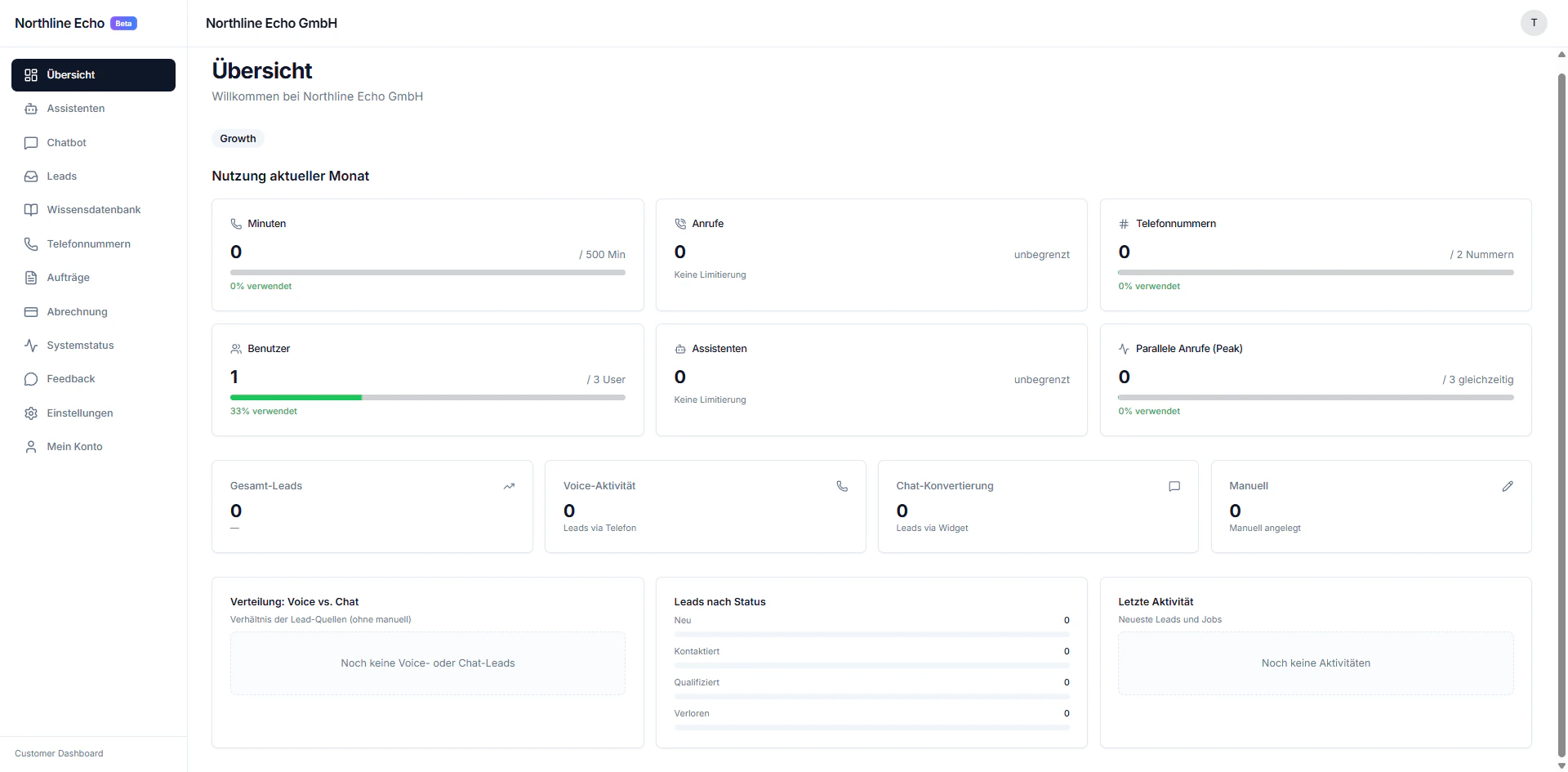
In diesem Quickstart richtest du in wenigen Minuten deinen ersten Assistenten ein, führst einen Testanruf oder -chat durch und siehst anschließend, wie neue Anfragen automatisch in deiner **Lead-Inbox** eingehen.
 ***
## Voraussetzungen
Bevor du startest, stelle bitte sicher, dass:
* du deine **Zugangsdaten** für Northline Echo erhalten hast
* eine stabile **Internetverbindung** besteht
* (optional) du Zugriff auf einen **Kalender** hast (z. B. Cal.com: [https://cal.com/](https://cal.com/)), falls du direkt Terminbuchungen testen möchtest
***
## Erste Schritte
Melde dich mit deinen Zugangsdaten unter\
[https://app.northline-echo.de/login](https://app.northline-echo.de/login) an.
Falls die Anmeldung nicht funktioniert, prüfe zunächst E-Mail-Adresse und Passwort. Sollte das Problem bestehen bleiben, kontaktiere deinen Administrator.
Öffne im Dashboard die **Organisationseinstellungen** und überprüfe deine Rolle.\
Stelle sicher, dass du die erforderlichen Berechtigungen besitzt – z. B. für:
* Assistenten verwalten
* Telefonnummern zuweisen
* Kalender verbinden
Erstelle einen neuen **Assistenten** und vergebe einen passenden Namen.
Dir stehen über 20 hochwertige Stimmen zur Auswahl, mit denen du deinen Assistenten individuell gestalten kannst.
Starte zunächst mit einem klaren, einfachen Setup (z. B. Lead-Erfassung + FAQ) und erweitere die Funktionen anschließend schrittweise.
Definiere unter **„Erster Satz am Telefon“**, wie dein Assistent Anrufer begrüßen soll.
Beispiel:\
„Hallo, hier ist Northline Echo. Wie kann ich Ihnen behilflich sein?“
Eine freundliche, klare und professionelle Begrüßung sorgt direkt für Vertrauen beim Anrufer.
Weise deinem Assistenten sogenannte **Fähigkeiten** zu.\
Je nach Tarif können eine oder mehrere Aufgaben aktiviert werden.
Möchtest du beispielsweise ausschließlich Termine vereinbaren lassen, genügt es, die Fähigkeit **„Terminvereinbarung“** zu aktivieren.
Unsere Assistenten sind branchenübergreifend einsetzbar. Besonders die Terminvereinbarung funktioniert in den meisten Anwendungsfällen ohne aufwendige Konfiguration.
Hier definierst du klare **Anweisungen, Regeln und Fakten**, damit dein Assistent präzise und konsistent antwortet.
Typische Inhalte:
* Öffnungszeiten
* Besondere Hinweise (z. B. Eingang im Hinterhof)
* Spezifische Angebote oder Bedingungen
* Häufig gestellte Fragen inkl. Antworten
Je klarer die Informationen, desto zuverlässiger arbeitet dein Assistent.
Zusätzlich steht dir eine **Auto-Ausfüllen-Funktion** zur Verfügung:\
Gib einfach deine Website-URL ein, und das System extrahiert automatisch grundlegende Unternehmensdaten.\
Eine anschließende manuelle Überprüfung wird empfohlen.
Standardmäßig ist mindestens eine Telefonnummer enthalten\
(bei größeren Tarifen optional mehrere).
Verknüpfe die gewünschte Nummer mit deinem Assistenten.\
Sobald die Verbindung aktiv ist, ist dein Assistent unter dieser Nummer erreichbar.
***
## Voraussetzungen
Bevor du startest, stelle bitte sicher, dass:
* du deine **Zugangsdaten** für Northline Echo erhalten hast
* eine stabile **Internetverbindung** besteht
* (optional) du Zugriff auf einen **Kalender** hast (z. B. Cal.com: [https://cal.com/](https://cal.com/)), falls du direkt Terminbuchungen testen möchtest
***
## Erste Schritte
Melde dich mit deinen Zugangsdaten unter\
[https://app.northline-echo.de/login](https://app.northline-echo.de/login) an.
Falls die Anmeldung nicht funktioniert, prüfe zunächst E-Mail-Adresse und Passwort. Sollte das Problem bestehen bleiben, kontaktiere deinen Administrator.
Öffne im Dashboard die **Organisationseinstellungen** und überprüfe deine Rolle.\
Stelle sicher, dass du die erforderlichen Berechtigungen besitzt – z. B. für:
* Assistenten verwalten
* Telefonnummern zuweisen
* Kalender verbinden
Erstelle einen neuen **Assistenten** und vergebe einen passenden Namen.
Dir stehen über 20 hochwertige Stimmen zur Auswahl, mit denen du deinen Assistenten individuell gestalten kannst.
Starte zunächst mit einem klaren, einfachen Setup (z. B. Lead-Erfassung + FAQ) und erweitere die Funktionen anschließend schrittweise.
Definiere unter **„Erster Satz am Telefon“**, wie dein Assistent Anrufer begrüßen soll.
Beispiel:\
„Hallo, hier ist Northline Echo. Wie kann ich Ihnen behilflich sein?“
Eine freundliche, klare und professionelle Begrüßung sorgt direkt für Vertrauen beim Anrufer.
Weise deinem Assistenten sogenannte **Fähigkeiten** zu.\
Je nach Tarif können eine oder mehrere Aufgaben aktiviert werden.
Möchtest du beispielsweise ausschließlich Termine vereinbaren lassen, genügt es, die Fähigkeit **„Terminvereinbarung“** zu aktivieren.
Unsere Assistenten sind branchenübergreifend einsetzbar. Besonders die Terminvereinbarung funktioniert in den meisten Anwendungsfällen ohne aufwendige Konfiguration.
Hier definierst du klare **Anweisungen, Regeln und Fakten**, damit dein Assistent präzise und konsistent antwortet.
Typische Inhalte:
* Öffnungszeiten
* Besondere Hinweise (z. B. Eingang im Hinterhof)
* Spezifische Angebote oder Bedingungen
* Häufig gestellte Fragen inkl. Antworten
Je klarer die Informationen, desto zuverlässiger arbeitet dein Assistent.
Zusätzlich steht dir eine **Auto-Ausfüllen-Funktion** zur Verfügung:\
Gib einfach deine Website-URL ein, und das System extrahiert automatisch grundlegende Unternehmensdaten.\
Eine anschließende manuelle Überprüfung wird empfohlen.
Standardmäßig ist mindestens eine Telefonnummer enthalten\
(bei größeren Tarifen optional mehrere).
Verknüpfe die gewünschte Nummer mit deinem Assistenten.\
Sobald die Verbindung aktiv ist, ist dein Assistent unter dieser Nummer erreichbar.
 Starte einen **Testanruf direkt im Dashboard**.
Achte darauf:
* Reagiert der Assistent korrekt?
* Werden Fähigkeiten wie gewünscht ausgeführt?
* Funktioniert die Terminbuchung einwandfrei?
Weitere Details findest du in der Anleitung zu Terminbuchung und Wissensdatenbank.
Öffne die **Lead-Inbox** und überprüfe, ob neue Anfragen inklusive Anliegen und Zusammenfassung eingegangen sind.
Von hier aus kannst du Leads:
* weiterbearbeiten
* kontaktieren
* in einen **Job** umwandeln
Wandle einen Lead in einen **Auftrag (Job)** um,\
weise ihn einer Person zu und setze einen Status (z. B. Neu, In Bearbeitung, Erledigt).
***
## Nächste Schritte
Nach einem erfolgreichen Test empfehlen wir dir:
Entdecke Kalender, Wissensdatenbank, Automatisierungen und weitere Funktionen.
Informiere dich über Rollenmodell, Datenschutz und Best Practices.
Nutze API & Webhooks für Integrationen und individuelle Automatisierungen.
Behalte Verbrauch, Limits und Abrechnung jederzeit im Blick.
***
**Fragen oder Unterstützung benötigt?**\
Schreibe uns an **[support@northline-echo.com](mailto:support@northline-echo.com)** oder nutze den Feedback-Bereich im Dashboard, um direkt ein Anliegen einzureichen.
Starte einen **Testanruf direkt im Dashboard**.
Achte darauf:
* Reagiert der Assistent korrekt?
* Werden Fähigkeiten wie gewünscht ausgeführt?
* Funktioniert die Terminbuchung einwandfrei?
Weitere Details findest du in der Anleitung zu Terminbuchung und Wissensdatenbank.
Öffne die **Lead-Inbox** und überprüfe, ob neue Anfragen inklusive Anliegen und Zusammenfassung eingegangen sind.
Von hier aus kannst du Leads:
* weiterbearbeiten
* kontaktieren
* in einen **Job** umwandeln
Wandle einen Lead in einen **Auftrag (Job)** um,\
weise ihn einer Person zu und setze einen Status (z. B. Neu, In Bearbeitung, Erledigt).
***
## Nächste Schritte
Nach einem erfolgreichen Test empfehlen wir dir:
Entdecke Kalender, Wissensdatenbank, Automatisierungen und weitere Funktionen.
Informiere dich über Rollenmodell, Datenschutz und Best Practices.
Nutze API & Webhooks für Integrationen und individuelle Automatisierungen.
Behalte Verbrauch, Limits und Abrechnung jederzeit im Blick.
***
**Fragen oder Unterstützung benötigt?**\
Schreibe uns an **[support@northline-echo.com](mailto:support@northline-echo.com)** oder nutze den Feedback-Bereich im Dashboard, um direkt ein Anliegen einzureichen.